Cómo exportar pisos de Idealista a Excel para comparar y filtrar como un profesional
Guía para exportar pisos de Idealista a Excel, comparar por zona y filtrar oportunidades en Madrid, Barcelona, Valencia y otras ciudades.
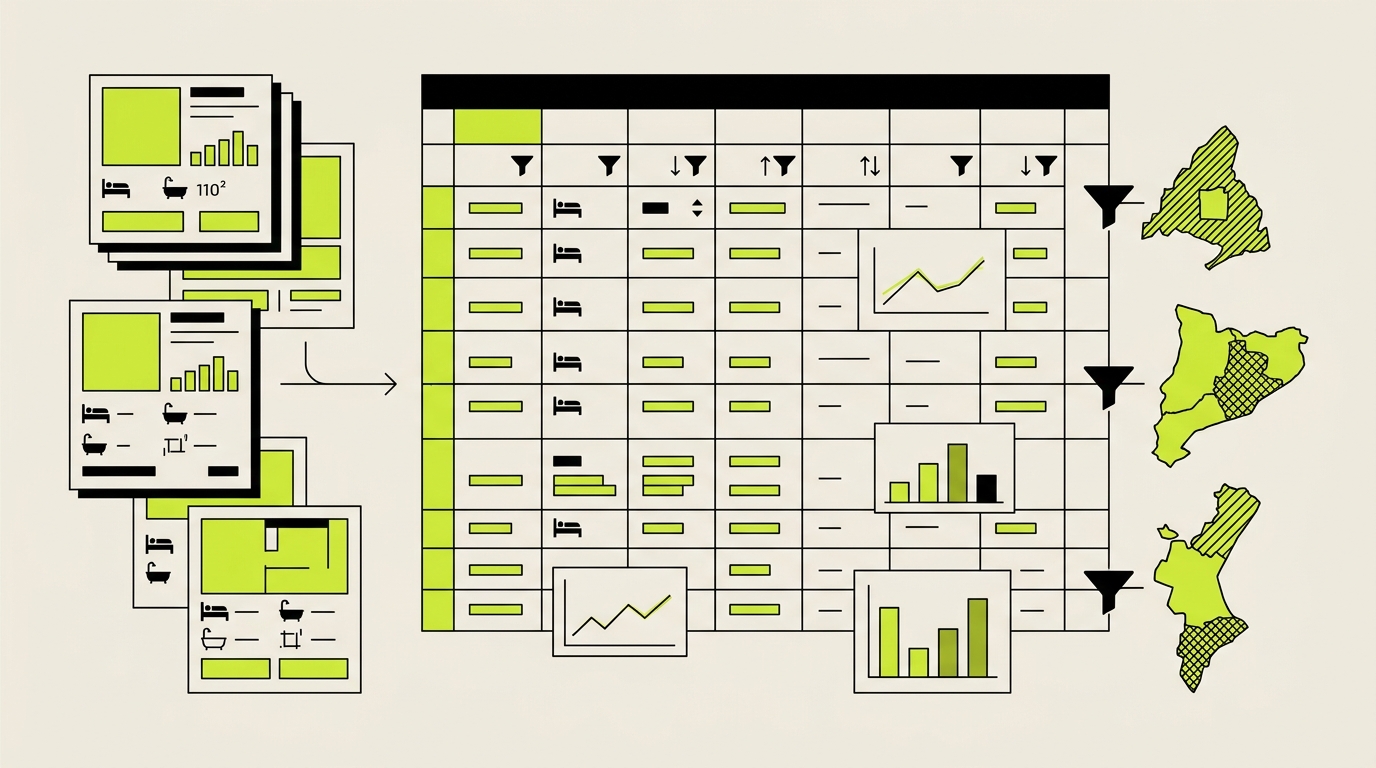
Si buscas vivienda en serio, llega un momento en el que abrir pestañas ya no te sirve. Tienes pisos en Madrid, Barcelona o Valencia guardados, pero cuando intentas compararlos con criterio acabas mezclando datos y decisiones. Ahí es donde exportar pisos de Idealista a Excel marca la diferencia. No porque Excel sea mágico, sino porque te permite ver todo en una sola estructura y filtrar con lógica de compra, no con memoria.
Por qué exportar pisos a Excel te ahorra errores (y dinero)
Cuando comparas pisos "a ojo", sueles caer en dos trampas: recordar mejor el anuncio más bonito y olvidar el contexto del resto. En cambio, cuando exportas a Excel y ordenas por columnas, el sesgo baja rápido.
La ventaja principal es que conviertes anuncios sueltos en una base comparable. Precio, m², €/m², habitaciones, planta, estado, notas tras visita... todo queda en filas y columnas que puedes ordenar en segundos.
Además, para comprador de primera vivienda o inversor, hay un beneficio clave: puedes construir escenarios. Por ejemplo, añadir una columna con reforma estimada, otra con cuota hipotecaria orientativa y otra con prioridad real de compra. Ese tipo de análisis es casi imposible si solo navegas entre anuncios.
Qué datos deberías exportar sí o sí
No necesitas una hoja compleja de analista. Necesitas campos que respondan a decisiones reales:
precio actual, metros, precio por metro cuadrado, barrio o zona, número de habitaciones, planta, estado del inmueble y una nota corta de contexto.
Si comparas entre ciudades, añade también provincia y municipio. No cuesta nada y te evita mezclar operaciones que no compiten entre sí.
Un ejemplo típico: no tiene sentido comparar de forma directa un piso de 85 m² en Tetuán (Madrid) con uno de 85 m² en Patraix (Valencia) solo por tamaño. En Excel puedes filtrar por ciudad primero y luego por rango de €/m² para mantener comparativas limpias.
Método práctico: de Idealista a Excel sin perderte
Si quieres hacerlo rápido y sin caos, este es el flujo recomendado con PisoClaro:
-
Guarda en la tabla solo pisos candidatos reales.
Añade los inmuebles que sí podrían pasar a visita. Si guardas todo lo que ves, Excel se convierte en ruido. -
Ordena la comparativa dentro de PisoClaro.
Antes de exportar, revisa precio, m² y €/m² para detectar qué pisos van primero en prioridad. -
Exporta en el formato que necesites.
Pulsa exportar y elige Excel o CSV según tu uso: análisis en hoja, compartir o importar en otras herramientas. -
Aplica tres filtros base en tu archivo.
Ciudad, rango de precio y rango de m². Solo con eso ya limpias gran parte del ruido. -
Añade una columna de decisión.
Usa etiquetas simples: "descartar", "seguir", "visitar", "ofertar". Te obliga a decidir y evita análisis infinito.
Este proceso te permite pasar de pestañas sueltas a una comparativa accionable en minutos, sin copiar y pegar datos manualmente.
Exportación de comparativa de pisos a Excel desde PisoClaro
Ejemplo real: comparar 12 pisos entre Madrid y Valencia sin liarte
Imagina que tienes 12 pisos preseleccionados: 7 en Madrid y 5 en Valencia.
Sin estructura, te parecerá que los de Valencia son "mucho más baratos" y los de Madrid "demasiado caros". Con Excel bien filtrado, la lectura mejora:
en Madrid, detectas que dos pisos de Tetuán tienen €/m² similar a opciones de Arganzuela pero peor estado de reforma;
en Valencia, ves que uno en Benimaclet parece caro en precio total, pero queda competitivo en €/m² y distribución.
Conclusión práctica: no compras el más barato de la lista, compras el más coherente dentro de su micromercado.
Ese es el valor real de exportar: pasar de comparar anuncios a comparar decisiones.
Tabla comparativa de pisos en PisoClaro lista para filtrar por ciudad y €/m²
Cómo encaja PisoClaro en este flujo (sin complicaciones)
La idea no es "usar más herramientas", sino reducir fricción.
Con PisoClaro puedes comparar pisos de Idealista en tabla, exportar a Excel/PDF/CSV, guardar notas privadas y ver historial de cambios de precio mientras navegas. Todo en local, sin cuenta y sin servidores.
Si estás en plena búsqueda, la diferencia es inmediata: en lugar de perder tiempo montando hojas a mano, empiezas a decidir desde el primer día con una tabla ya preparada. Cuanto antes lo uses, antes empiezas a filtrar mejor y a descartar errores caros.
Si estás empezando, te conviene leer primero Cómo comparar pisos en Idealista sin 20 pestañas abiertas.
Y si ya estás en fase de negociación, te ayudará esta guía: Cómo saber si un piso ha bajado de precio en Idealista (sin hacer nada).
Conclusión: Excel no sustituye criterio, pero lo multiplica
Exportar pisos de Idealista a Excel no va de hacer dashboards bonitos. Va de tomar decisiones más claras cuando tienes demasiadas opciones abiertas.
Si separas por ciudad, microzona y métricas comparables, dejas de mezclar anuncios y empiezas a detectar oportunidades reales. Y cuando combinas eso con seguimiento de precio, negocias con mucha más seguridad.
En un mercado como el español en 2026, ese orden no es un lujo. Es ventaja competitiva para comprar mejor.
Instala PisoClaro gratis en Chrome y exporta tus comparativas a Excel en minutos →Sigue explorando
Prueba la extensión para comparar pisos Idealista y revisa más guías para comprar vivienda en España.