Simulador de escenarios: a qué precio sale la operación de un piso
Cómo usar el simulador del Informe de Inversión PisoClaro: precio, financiación, interés, reforma y alquiler. Presets optimista/realista/conservador y precio objetivo para negociar.
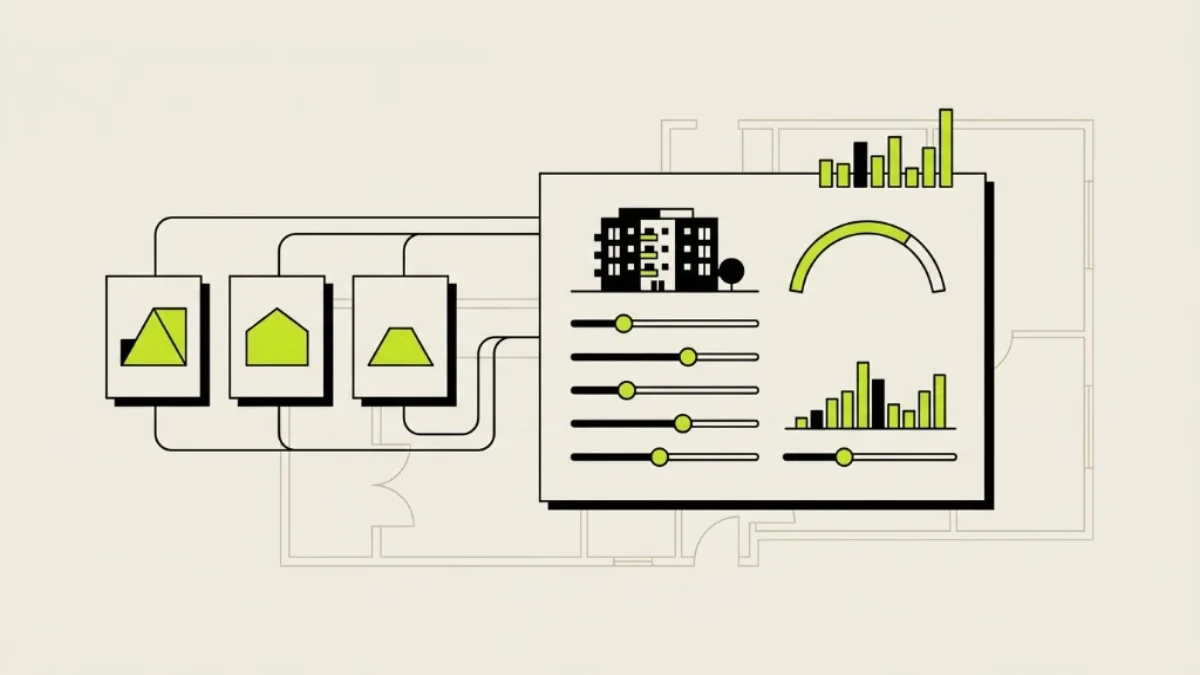
El anuncio dice 189.000 €. El informe dice cash-flow positivo. Pero ¿y si cierras a 180.000? ¿Y si el tipo de interés sube medio punto? ¿Y si el alquiler real es un 10 % más bajo que la estimación?
Eso no se responde con intuición ni con otra pestaña de Excel. Se responde moviendo supuestos y mirando qué hace la operación. Ese es el trabajo del simulador de escenarios del Informe de Inversión de PisoClaro: descubrir a qué precio (y con qué condiciones) el piso empieza a salir.
Si aún no tienes un informe, primero: cómo generar un Informe de Inversión desde Idealista. Si quieres ver el simulador en vivo: abre la demo (pestaña nueva) y baja hasta el bloque de escenarios.
Qué es (y qué no es) el simulador
Sí es: un motor dentro del informe que recalcula al instante cuota, entrada, inversión total, rentabilidad y cash-flow cuando cambias precio de compra, financiación, tipo de interés, reforma o alquiler mensual.
No es: una oferta vinculante del banco, una tasación ni una garantía de alquiler. Los números son orientativos a partir del anuncio y de tus supuestos. Tú decides qué es creíble.
La diferencia respecto a “hacer números a mano”: al bajar el precio, el informe recalcula también impuestos y gastos de compraventa proporcionales. No solo la hipoteca.
Los tres presets: Optimista, Realista, Conservador
Antes de tocar sliders, prueba los tres escenarios listos:
| Preset | Qué asume (respecto a la base del informe) |
|---|---|
| Realista | Precio, reforma, alquiler e interés del informe tal cual |
| Optimista | Precio ~5 % más bajo, reforma algo menor, alquiler ~10 % más alto, interés un poco más bajo |
| Conservador | Misma compra, reforma más cara, alquiler ~10 % más bajo, interés más alto |
Úsalos así:
- Mira el Realista. Si ya no cuadra (cash-flow negativo, rentabilidad floja), el Optimista te dice cuánto margen necesitas en negociación o en alquiler.
- Mira el Conservador. Si incluso ahí la operación aguanta, tienes colchón. Si se rompe, sabes dónde está el riesgo (alquiler, tipos o reforma).
- Solo entonces afina con los sliders para tu caso concreto.
Qué puedes mover (y por qué importa)
Precio de compra
El slider más útil para negociar. Baja el precio hasta que el cash-flow o la rentabilidad te convenzan. Ese número es tu precio objetivo —no un deseo, sino el punto en el que la operación deja de sangrar.
En España, descuentos del 5–10 % sobre anuncio son frecuentes según contexto; cómo argumentarlos: negociar el precio de un piso.
Financiación (%)
Más hipoteca = menos capital inicial, más cuota. El simulador te muestra el trade-off: entrada vs cash-flow mensual. Útil si comparas “compro con 20 % de entrada” vs “con 30 %”.
Tipo de interés
Medio punto arriba o abajo cambia la cuota más de lo que parece. El Conservador ya estresa esto; el slider te deja probar el tipo que te hayan preaprobado.
Coste de reforma
Si el anuncio “está bien” pero tú sabes que hay cocina, baños o instalación, mete la reforma aquí. Un score aceptable con reforma a cero puede volverse flojo en cuanto sumas obra —mismo criterio que al interpretar el score.
Alquiler / mes
Si compras para alquilar (o quieres ver el piso “como número”), el alquiler es la palanca del cash-flow. Prueba un alquiler más bajo del estimado: si la operación solo vive con el alquiler optimista, el riesgo es alto.
Simulador de escenarios del Informe de Inversión PisoClaro: presets y sliders
Así se ve en el informe: presets arriba, sliders de precio, financiación, alquiler, reforma e interés. Cada movimiento recalcula la operación.
Cómo usarlo en 5 minutos (flujo práctico)
- Abre tu informe (o la demo).
- Lee primero el veredicto y el cash-flow base sin tocar nada.
- Pasa por Optimista → Realista → Conservador y anota en cuál “sigue saliendo”.
- En Realista, baja el precio hasta el punto en que el cash-flow o la rentabilidad te parecen aceptables. Anota ese precio.
- Estresa alquiler (−10 %) o interés (+0,5) con ese precio. Si se rompe, o negocias más, o descartas.
- Si el informe anima a visitar, lleva ese precio objetivo a la conversación con el agente —no el precio del anuncio.
Ese es el puente entre análisis y acción: el simulador no compra el piso; te da el número con el que negociar o el motivo limpio para pasar.
Errores típicos al simular
Solo mirar el Optimista. Cualquier piso “sale” si inventas rebaja, alquiler alto y tipos bajos. El Conservador es el filtro de honestidad.
Olvidar la reforma. Un cash-flow bonito con reforma a 0 € en un piso de 40 años suele ser ficción.
Tratar el alquiler estimado como contrato firmado. Si la fuente del informe no está verificada, ajústala a tu criterio de barrio.
No anotar el precio objetivo. Si cierras el informe sin ese número, vuelves a negociar de oído.
Simular sin haber filtrado el anuncio. Si el €/m² ya está disparado vs zona, el simulador no convierte un mal precio en oportunidad —solo te dice cuánto tendrías que bajar. Para el filtro previo: ¿vale la pena visitar?.
Gratis vs PRO (simulador)
El simulador vive dentro del Informe de Inversión. Con el plan Gratis tienes 3 informes (para siempre); con PRO, hasta 100 al mes y parámetros ajustables sin límite.
Los informes que ya generaste siguen abriéndose si dejas PRO. Lo que se corta es generar por encima del cupo y el uso ilimitado del simulador.
Conclusión: el precio del anuncio es el punto de partida, no el destino
Un Informe de Inversión te dice cómo está el piso hoy, con los datos del anuncio. El simulador te dice bajo qué supuestos te encaja —y a qué precio de compra deja de ser un “interesante pero…” para ser un sí o un no.
Siguiente paso concreto:
- Genera el informe del anuncio que te tienta, o abre la demo.
- Baja el precio hasta tu punto de equilibrio.
- Lleva ese número a la negociación.
Sigue explorando
Prueba la extensión para comparar pisos Idealista y revisa más guías para comprar vivienda en España.